oshop MultiMedia: Oktober 2013

Newest Post

Cara Menginstal Windows xp

| Rabu, 16 Oktober 2013
Baca selengkapnya »

     Kali ini saya akan memberikan tutorial tentang cara install Windows XP dan bagi anda yang ingin menginstall ulang komputer atau laptop, Windows XP bisa jadi pilihan yang cocok karena sistem operasi ini lebih ringan dan tidak membutuhkan spesifikasi hardware yang besar dibanding dengan sistem operasi lain seperti Windows 7 jika digunakan pada komputer atau laptop anda.
     Pertama-tama anda harus sudah menyiapkan kepingan CD Windows XP, versinya terserah anda, mau Windows XP Professional, Home Edition, atau yang lain. Dan pastikan komputer atau PC anda memiliki CD/DVD-Drive Hardwarenya. Berikut langkah-langkahnya:

1. Ubah Boot Priority yang ada di BIOS pada komputer dengan cara Menekan Delete/F2 pada keyboard. Pada tampilan Layar biasanya terdapat tulisan "Press DEL to run Setup".

2.Lalu masuk pada BIOS kemudian pilih Boot pada menu dan pilih Icon Boot Device Priority seperti pada gambar dibawah ini:


Cara Install Windows XP Lengkap Dengan Gambar - Feriantano.com

3.Setelah itu Kita akan melakukan perubahan pada posisi 1st Boot Device yakni kita ganti dengan CDROM. Caranya klik Enter lalu pilih CDROM. Lalu tekan F10 untuk menyimpan konfigurasinya.Pilih YES, maka akan me-Restart. Sebelum menekan F10 Masukkan CD Windows XP.

Cara Install Windows XP Lengkap Dengan Gambar - Feriantano.com

4. Tunggu sampai ada tulisan "Press any key to boot from CD" maka tekan sembarang tombol pada keyboard dan akan muncul Windows Setup seperti gambar dibawah ini

Cara Install Windows XP Lengkap Dengan Gambar - Feriantano.com

5. Maka akan muncul Windows Setup seperti gambar dibawah ini

Cara Install Windows XP Lengkap Dengan Gambar - Feriantano.com

6. Setelah itu ada tiga pilihan Instalasi, "Enter" untuk menginstall Windows XP, "R" untuk Repair Windows XP yang sebelumnya sudah terinstal, dan "F3" untuk keluar dari proses istalasi.

Cara Install Windows XP Lengkap Dengan Gambar - Feriantano.com

7. Akan ada "Windows XP Licensing Agrement", untuk menyetujui ketentuan tekan F8

Cara Install Windows XP Lengkap Dengan Gambar - Feriantano.com

8. Selanjutnya proses Pastisi Harddisk, ukuran/kapasitas dan jumlah partisi terserah anda.

Perhatian : "jika sebelumnya sudah terinstall Sistem Operasi, hapus dulu partisi sistemnya kemudian baru tentukan lagi partisinya. jika tidak maka sistem operasi akan korup/error"

Cara Install Windows XP Lengkap Dengan Gambar - Feriantano.com

9. Kalo mau langsung menginstall, tekan Enter, tapi kalo mau membagi partisi, tekan C. maka akan tampil pembagian partisi seperti gambar dibawah ini (pembagian dalam satuan MB. contoh : jika ingin 25 GB, maka  ditulis 25000 MB).

Cara Install Windows XP Lengkap Dengan Gambar - Feriantano.com

10. Jika sudah, tekan Enter pada partisi yang anda inginkan (saya sarankan pada partisi urutan pertama, untuk mempermudah proses instalasi).

Cara Install Windows XP Lengkap Dengan Gambar - Feriantano.com

11. Maka akan muncul pilihan format partisi (saya sarankan pilih yang Quick, karena prosesnya lebih cepat).
Ket : FAT untuk harddisk kurang dari 10 GB dan NTFS untuk harddisk lebih dari 10 GB.

Cara Install Windows XP Lengkap Dengan Gambar - Feriantano.com

12. Lalu proses format berlangsung seperti gambar dibawah ini.

Cara Install Windows XP Lengkap Dengan Gambar - Feriantano.com

13. Setelah itu, proses penyalinan file instalasi.

Cara Install Windows XP Lengkap Dengan Gambar - Feriantano.com

14. Setelah proses penyalinan selesai, komputer akan restart otomatis. untuk mempercepat restart, anda bisa langsung tekan Enter.

Cara Install Windows XP Lengkap Dengan Gambar - Feriantano.com

15. Lalu akan muncul tampilan Grafik Windows XP seperti gambar dibawah ini.

Cara Install Windows XP Lengkap Dengan Gambar - Feriantano.com

16. Setelah itu sampai pada layar berikut klik Next.

Cara Install Windows XP Lengkap Dengan Gambar - Feriantano.com

17. Lalu isikan dengan Nama dan Organisasi Kamu kemudian tekan Next.

Cara Install Windows XP Lengkap Dengan Gambar - Feriantano.com

18. Disini Sobat akan mengisikan Produk Key atau Serial Number dari type windows dan tekan Next lagi.

Cara Install Windows XP Lengkap Dengan Gambar - Feriantano.com

19. Isikan nama komputer dan password untuk mengaksesnya lalu tekan Next.

Cara Install Windows XP Lengkap Dengan Gambar - Feriantano.com

20. Set Time Zone pada posisi (GMT+80:00) klik Next.

Cara Install Windows XP Lengkap Dengan Gambar - Feriantano.com

21. Typical settings: Pada option ini settingan jaringan akan dibuat default windows Custom settings: Untuk mensetting jaringan kamu secara manual lalu klik Next.

Cara Install Windows XP Lengkap Dengan Gambar - Feriantano.com

22. Bila kamu terhubung kejaringan local dengan domain pilih option Yes, lalu isi dengan nama Domain yang sama dengan Domain jaringan kamu dan sebaliknya jika tidak terhubung kejaringan atau terhubung tapi tanpa Domain pilih option No, sekali lagi tekan Next.

Cara Install Windows XP Lengkap Dengan Gambar - Feriantano.com

23. Ikuti langkah-langkahnya sampai pada bagian restart. tekan OK untuk langsung restart seperti gamabr dibawah ini.

Cara Install Windows XP Lengkap Dengan Gambar - Feriantano.com

24. Dan akan muncul lagi jendela Windows XP seperti gambar dibawah.

Cara Install Windows XP Lengkap Dengan Gambar - Feriantano.com

25. Akan mucul tampilan grafik "Welcome to Microsoft Windows" dan klik Next.

Cara Install Windows XP Lengkap Dengan Gambar - Feriantano.com

26. Dan pada bagian "Help Protect Your PC" sebaiknya pilih Not Right Now.

Cara Install Windows XP Lengkap Dengan Gambar - Feriantano.com

27. Lalu tinggal Ok, Next, Skip dan Finish Sampai muncul jendela Welcome

Cara Install Windows XP Lengkap Dengan Gambar - Feriantano.com

28. Dan akhirnya muncul tampilan dekstop Windows XP seperti gambar dibawah ini.

Cara Install Windows XP Lengkap Dengan Gambar - Feriantano.com

Demikianlah tutorial Cara Install Windows XP Lengkap Dengan Gambar, semoga anda terbantu dalam proses penginstallan windows xp.

Cara Menginstal Windows xp

Posted by : Unknown
Date :Rabu, 16 Oktober 2013
With 0komentar

Cara Instal Ulang Windows 7 Lengkap

|
Baca selengkapnya »


Cara Install Ulang Windows 7 Lengkap Dengan Gambar - Feriantano.com

Install windows biasanya dilakukan bila windows tersebut eror atau terkena virus dan harus dilakukan penginstalan ulang. Bagi anda yang mengalami kesulitan dalam melakukan penginstalan windows 7 saya akan berbagi bagaimana cara melakukan instal ulang windows 7dengan gambar sehigga anda lebih mudah dalam melakukan install ulang windows 7.

Cara Install Ulang Windows 7

1. Pertama atur First Boot komputer anda ke DVD. Restart Komputer atau saat  awal Menyala Tekan Tombol F2 untuk masuk ke menu Setup di menu Bios, atau terkadang harus menekan Tombol Del, dengan tulisan "Del To Setup", dll sesuai menu di komputermu.

2. Dalam  menu Bios akan ada tampilan seperti di bawah ini mungkin akan berbeda di setiap komputer, tapi tinggal sesuaikan saja

Cara Install Ulang Windows 7 Lengkap Dengan Gambar - Feriantano.com

3. Di menu Boot, pilih Boot Device Priority, pada Menu First Boot pastikan memakai CD ROOM. Tekan Tombol F10 untuk menyimpan dan exit, maka komputer akan Merestart.

Cara Install Ulang Windows 7 Lengkap Dengan Gambar - Feriantano.com

4. Ketika komputer kembali menyala akan tampil perintah "Press any key to boot from CD or DVD" segera tekan pada sembarang tombol keyboard, dan berikutnya akan tampil proses pemuatan file seperti gambar dibawah ini:

Cara Install Ulang Windows 7 Lengkap Dengan Gambar - Feriantano.com

5. Berikutnya akan tampil menu pengisian Bahasa, format waktu, dan Metode Keyboard, lakukan pengisiannya seperti gambar dibawah ini, dan pilih Next :

Cara Install Ulang Windows 7 Lengkap Dengan Gambar - Feriantano.com

6. Setelah itu muncul tampilan seperti gambar dibawah ini, Pilih Install now

Cara Install Ulang Windows 7 Lengkap Dengan Gambar - Feriantano.com

7. Maka akan tampil menu pilihan persetujuan, centang menu I accept the license terms, dan pilih Tombol Next

Cara Install Ulang Windows 7 Lengkap Dengan Gambar - Feriantano.com

8. Sekarang pilih dan klik menu Custom Advanced

Cara Install Ulang Windows 7 Lengkap Dengan Gambar - Feriantano.com

9. Berikutnya akan tampil menu Drive Options seperti ini:

Cara Install Ulang Windows 7 Lengkap Dengan Gambar - Feriantano.com

Saya akan jelaskan terlebih dahulu yang harus anda lakukan karena di setiap komputer pengaturan atau banyaknya drive pasti akan berbeda-beda, Yang perlu anda bedakan atau ketahui adalah Drive System Reserved dan Drive C untuk install windows 7 nya. Sekarang pilih menu drive options, Pilih Disk 0 Partition 1 System Reserved dan pilih Format. Pilih Disk 0 Partition yang anda yakini sebagai Drive C dan pilih Format.

10. Sekarang pilih Drive C yang telah di Format tadi dan klik tombol Next.

Cara Install Ulang Windows 7 Lengkap Dengan Gambar - Feriantano.com

11. Proses penginstalan windows sedang berlangsung

Cara Install Ulang Windows 7 Lengkap Dengan Gambar - Feriantano.com

Cara Install Ulang Windows 7 Lengkap Dengan Gambar - Feriantano.com

12. Setelah sistem mengkopi dan instalasi wondows 7, komputer akan merestart, saat menyala akan tampil kembali perintah "Press any key to boot from CD or DVD" dan jangan tekan tombol apapun, biarkan sampai tampil seperti gambar dibawah ini:

Cara Install Ulang Windows 7 Lengkap Dengan Gambar - Feriantano.com

Cara Install Ulang Windows 7 Lengkap Dengan Gambar - Feriantano.com

13. Sekarang kita masuk ke menu pengisian personalisasi windows 7 anda, pengisiannya cukup ikuti seperti gambar-gambar dibawah ini dan Step by step sampai windows 7nya berhasil terinstal :


Cara Install Ulang Windows 7 Lengkap Dengan Gambar - Feriantano.com

14. Saya sarankan pengisian password dikosongkan terlebih dahulu dan pilih Next


Cara Install Ulang Windows 7 Lengkap Dengan Gambar - Feriantano.com

15. Masukkan product key jika anda sudah memilikinya, atau skip jika anda ingin mengisikannya nanti.

Cara Install Ulang Windows 7 Lengkap Dengan Gambar - Feriantano.com

16. Pilih Ask me later

Cara Install Ulang Windows 7 Lengkap Dengan Gambar - Feriantano.com

17. Atur waktu dan timezone seperti gambar dibawah ini :

Cara Install Ulang Windows 7 Lengkap Dengan Gambar - Feriantano.com

18. Tunggu beberapa saat, dan Windows 7 pun berhasil terinstall ulang di komputer anda.

Cara Install Ulang Windows 7 Lengkap Dengan Gambar - Feriantano.com

Cara Install Ulang Windows 7 Lengkap Dengan Gambar - Feriantano.com

Demikianlah cara menginstal ulang windows 7, Semoga Bermanfaat.

Cara Instal Ulang Windows 7 Lengkap

Posted by : Unknown
Date :
With 0komentar

Merakit PC

|
Baca selengkapnya »
MODUL PERAKITAN PC (PERSONAL COMPUTER)
Tujuan :
  1. Dapat menyebutkan komponen penyusun sistem komputer
  2. Dapat mendeskripsikan mekanisme dan fungsi kerja dari masing-masing komponen dan penysyn sistem komputer.
  3. Mampu memasang, merakit, dan mengkoneksikan bagian/ komponen-komponen tersebut dalam suatu sistem yang terintegrasi.
  4. Dapat menjelaskan deteksi kesalahan dalam merakit komputer dan pemecahannya.
Perlengkapan / Peralatan :
  1.  Mainboard / Motherboard
  2.  Processor
  3. Heatsink + Kipas Pendingin
  4. VGA Card (Kartu VGA)
  5. Sound Card (Kartu Suara) jika ada
  6. HDD (Hard Disk Drive)
  7.  FDD (Floppy Disk Drive)
  8. CD ROM/RW atau DVD ROM/RW
  9. Monitor
  10. Keyboard
  11.  Mouse
  12. Speaker Aktif
  13. Kabel power (monitor + CPU)
  14. Kabel IDE
  15. Kabel FDD
  16.  Cassing + Power Supply
  17. Tang
  18. Obeng
Langkah Kerja :
  1. 1.      Menyiapkan dan Mengamati Mainbord / Motherboard
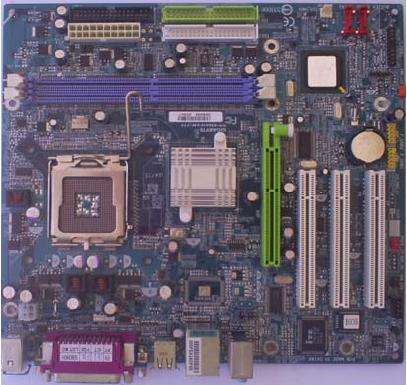
    1. Siapkan Motherboard dan amati bagian-bagiannya dengan seksama. Apabila perlu gambar posisi komponen yang ada padanya agar lebih paham.
 
Gambar 1 Motherboard Gigabyte GA-8S661FXM-775
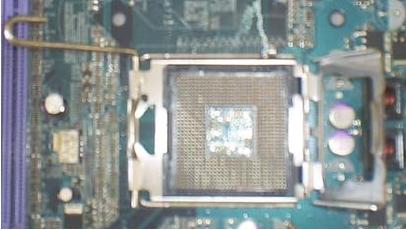
  1. Setelah itu buka pengunci socket processor.
 
Gambar 2 Socket processor yang terbuka
  1. 2.      Ambil Processor
    1. Perhatikan bahwa processor mempunyai tanda pada salah satu sudutnya, dalam hal ini biasaya ditandai dengan lekukan, lubang atau anak panah.
Gambar 3.a Processor tampak dari atas
Gambar 3.b Processor tampak dari bawah
  1. Cocokkan tanda tersebut dengan tanda yang ada pada socket processor.
  2. Jika anda melakukan hal tersebut di atas dengan tepat, maka processor akan dapat dimasukkan ke socketnya dengan baik dan benar (Jika processor belum terpasang dengan benar JANGAN DIPAKSA ATAU DITEKAN).
  3. Kunci kembali socket tersebut dengan cara menekan tuas kebawah dan mengaitkan pada pengunci yang ada.
Gambar 4 Processor tampak dari atas setelah dikunci
  1. 3.      Memasang Kipas Pendingin
    1. Heatsink dan kipas angin biasanya sudah dirangkai menjadi satu, sehingga anda tinggal memasangnya.
    2. Sebelum memasang, perhatikan posisi kabel daya untuk kipas dengan lokasi connector dayanya. Cari jarak terpendek agar kabel daya itu tidak bersinggungan dengan kipas.
 
Gambar 5 Hasil pemasangan pendingin dan kipas processor
  1. Dalam contoh heatsink Pentium 4 kali ini bentuk pendinginnya adalah bulat dan terdapat 4 buah pengunci pada 4 titik disekeliling pendingin.
  2. Pasanglah heatsink tersebut dengan cara meletakkannya tepat di atas processor dan sesuaikan dudukan pendingin pada motherboard yang ada.
  3. Kunci 4 titik pada pendingin tersebut dengan cara tekan dan putar searah dengan jarum jam menggunakan obeng plus (+).
  4. Untuk memasang memory, maka bukalah pengunci slot memory di kedua sisinya pada motherboard.
  5. Perhatihkan bahwa setiap keping memori memiliki celah pada sisi bawahnya. Pada praktek kali ini kita menggunakan double data rate random access memory (DDRAM). Ada jenis RAM yang lain, tetapi saat ini susah ditemukan di pasaran dalam keadaan baru yang disebut dengan syncronous dynamic random access memory (SDRAM).
  6. Cocokkan celah ini dengan slot memori. Jika saudara memaksakan memasang memory dengan arah yang salah, maka dapat merusakkan memory atau bahkan motherboardnya.
  1. Memasang Memory
Gambar 6 Pemasangan DDRAM
  1. Tekan keping memori pada kedua sisinya sehingga terdengar bunyi “klik”, dan penguncinya akan menutup dengan sendirinya.
 
Gambar 7 Hasil Akhir Pemasangan DDRAM
  1. Menyiapkan Casing
  1. Siapkan casing yang akan digunakan.
  2. Letakkan di atas meja atau tempat lain yang dianggap aman.
  3. Lepas sekrup yang ada pada bagian belakang, kemudian buka panel sampingnya dengan hati-hati, seperti pada gambar berikut ini.
Gambar 8 Membuka cassing
  1. Cocokkan posisi motherboard dengan dudukan yang ada pada casing.
  2. Pastikan kaki-kaki tersebut akan mendukung motherboard anda di bagian yang membutuhkan tekanan kuat, seperti socket processor atau slot memory. Jangan lupa setiap dudukan motherboard yang ada lubang bautnya harus dikasih sekrup/baut, agar kedudukannya kuat (tidak goyah).
  3. Siapkan sekrup-sekrup yang digunakan dan obeng, kemudian pasang motherboard anda dengan benar pada dudukan yang tersedia.
  1. Memasang Motherboard.

Gambar 9 Memasang motherboard pada cassing
  1. Kuatkan (putar searah dengan jarum jam) semua sekrup yang digunakan untuk motherboard tersebut dengan baik dan benar.
  2. Ambil harddisk anda, dan perhatikan bagian jumpernya. Pada jumper akan terdapat pilihan Master, Slave atau Cable Select. Informasi ini dapat ditemukan pada permukaan harddisk.(biasanya sudah terpasang dalam posisi master)
  3. Pasang jumper pada posisi sesuai dengan yang diinginkan. Jika perlu siapkan pinset untuk mencabut dan memasang jumper pada harddisk.
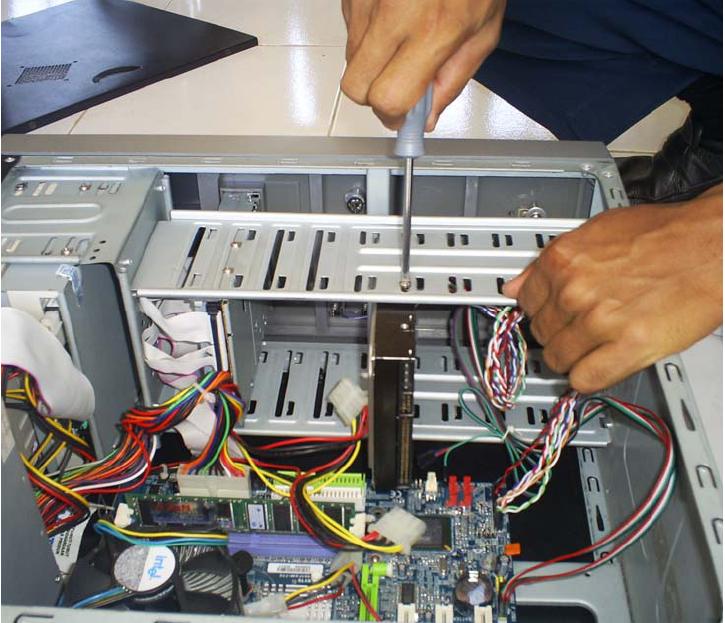
  4.  Beberapa casing manggunakan sistem bracket yang dapat dilepas untuk memudahkan dalam pemasangan harddisk dan floppy drive.
  1. Menyiapkan Harddisk
    e
  • Ambil harddisk anda, dan perhatikan bagian jumpernya. Pada jumper akan terdapat pilihan Master, Slave atau Cable Select. Informasi ini dapat ditemukan pada permukaan harddisk.(biasanya sudah terpasang dalam posisi master)
  • Pasang jumper pada posisi sesuai dengan yang diinginkan. Jika perlu siapkan pinset untuk mencabut dan memasang jumper pada harddisk.

  1. Memasang Harddisk ke Casing
Gambar 10 Memasang harddisk pada cassing
  1. Pilihlah sekrup yang sesuai, jangan sampai terlalu besar atau terlalu panjang, kemudian pasang sekrup tersebut pada dudukan harddisk dengan baik dan benar.
  2. Perhatikan bahwa terdapat dua tipe kabel data IDE, yaitu 40-wire dan 34-wire. Kabel 40-wire digunakan untuk harddisk, dan kabel 34-wire digunakan untuk flopy disk drive (FDD).
  3. Pemasangan kabel data ini tidak boleh terbalik. Pada salah satu sisi biasanya terdapat kabel dengan warna merah yang menandakan pin nomor 1.
  1. Menghubungkan Harddisk ke Motherboard

Gambar 11 Memasang kabel IDE pada harddisk
  1. Posisi ini juga ditandai di harddisk. Normalnya posisi pin 1 pada harddisk (kabel warna merah) berada tepat di sebelah connector daya (warna merah pula).
  2. Memasang Floppy drive, hampir sama dengan memasang harddisk, kecuali untuk beberapa model casing yang memisahkan tempat floppy dan harddisk. Floppy drive langsung dimasukkan kedalam case dan dipasang sekrup.
  1. Memasang Floppy Disk Drive (FDD)

Gambar 12 Memasang sekrup pada floppy drive
Gambar 13 Memasang kabel daya dan kabel data pada floppy drive
  1. Beberapa tipe casing, kemungkinan perlu untuk membuka panel depannya terlebih dahulu sebelum memasang floppy disk drive.
  2. Seperti halnya harddisk, CD / DVD drive juga menggunakan jumper untuk posisi Master dan Slave. Atur jumper tesebut pada posisi yang diinginkan.
  3. Apabila hanya terdapat sebuah harddisk, maka jumper berada pada posisi Master.
  4. Seandainya terdapat 2 buah harddisk pada satu komputer dan keduanya diaktifkan, maka 1 harddisk dijadikan Master dan harddisk satunya harus diatur pada posisi Slave.
  5. Untuk memasang CD / DVD drive biasanya kita perlu melepas panel depan casing terlebih dahulu, atau tergantung juga jenis dan model casing yang digunakan.
  6. Membuka penutup drive yang ada pada panel depan.
  7. Pasanglah CD/DVD drive dengan benar, kemudian tutup kembali panel depan (jika menggunakan panel depan).
  8. CD/DVD dipasang langsung kedalam casing tanpa rail dan kuatkan dengan sekrup yang tepat.
  1. Menyiapkan CD / DVD Drive
  1. Seperti halnya harddisk, CD / DVD drive juga menggunakan jumper untuk posisi Master dan Slave. Atur jumper tesebut pada posisi yang diinginkan.
  2. Apabila hanya terdapat sebuah harddisk, maka jumper berada pada posisi Master.
  3. Seandainya terdapat 2 buah harddisk pada satu komputer dan keduanya diaktifkan, maka 1 harddisk dijadikan Master dan harddisk satunya harus diatur pada posisi Slave.
  1.  Memasang CD / DVD drive
  1. Untuk memasang CD / DVD drive biasanya kita perlu melepas panel depan casing terlebih dahulu, atau tergantung juga jenis dan model casing yang digunakan.
  2. Membuka penutup drive yang ada pada panel depan.
  3. Pasanglah CD/DVD drive dengan benar, kemudian tutup kembali panel depan (jika menggunakan panel depan).
  1. Menghubungkan CD / DVD drive ke Motherboard

Gambar 14 Memasang sekrup pada CD/DVD drive
  1. Pemasangan kabel data IDE dari CD/DVD ke motherboard sama dengan pemasangan harddisk.

 
Gambar 15.a
 
         Gambar 15.b
Gambar 15a Memasang kabel daya dan kabel IDE pada CD/DVD drive
Gambar 15b Menghubungkan kabel IDE CD/DVD drive dengan motherboard
  1. Jangan lupa untuk selalu merapikan kabel-kabel tersebut agar tidak saling terkait dan “semrawut”. Atur lintasan dan jalur kabel dengan rapi, jika perlu ikatlah agar lebih rapi dan enak dipandang mata.
  2. Untuk memasang LAN Card, anda tidak perlu membuka kunci atau semacamnya. Yang anda lakukan adalah mencocokkan celoah slot dengan LAN Card (jangan sampai keliru dengan slot AGP/PCI).
  3. Pasanglah LAN Card dengan menekan tanpa memaksa. Sampai benar-benar kencang.
  1. Memasang Ethernet Card / LAN Card

Gambar 16  Memasang LAN Card pada motherboard
  1. Memasang VGA Card
  1. Cari slot VGA (biasanya AGP) pada motherboard, ini adalah slot ekspansi terdekat dengan prosesor, biasanya terletak paling jauh dari belakang casing disbanding konektor PCI lainnya. Letakkan VGA Card pada slot, kemudian tekan dan kuakan dengan sekrup yang tepat.
Ads not by this site
Gambar 17  Memasang ATI Radeon 9800 pada motherboard
  1. ATI Radeon 9800 (jenis VGA Card), sama seperti graphic card high end lainnya, membutuhkan koneksi terpisah dari power supply. Karena card ini menggunakan konektor hard disk 4 pint berukuran besar. Card lain mungkin membutuhkan konektor yang lebih kecil.
 
Gambar 18  Memasang kabel konektor pada ATI Radeon 9800
  1. Menghubungkan Kabel Connector pada Motherboard
  1.  Sekarang kita perlu menyambung kabel-kabel dari casing ke motherboard.
  2. Kabel ini terdiri dari switch daya, indikator harddisk, indikator daya, tombol reset dan speaker, seperti tampak pada gambar berikut ini.
Gambar 19  Memasang connector ke motherboard
  1. Untuk casing yang menyediakan panel depan, misalnya universal serial bus (USB), maka kabel-kabelnya juga harus dihubungkan ke motherboard agar dapat berfungsi dengan normal.
  2. Setelah semua terpasang, maka langkah selanjutnya adalah menghubungkan kabel daya dari catu daya ke motherboard, harddisk, FDD dan CDROM.
  3. Untuk motherboard Pentium 4, biasanya paling tidak ada 2 connector daya yang harus dipasang, seperti gambar berikut ini.
  1. Menghubungkan Kabel Daya

Gambar 20  Memasang kabel daya 1ke motherboard
Gambar 21  Memasang kabel daya 2 ke motherboard
  1. Kemudian sambungkan juga kabel-kabel daya ke hardisk, floppy, dan CD/ VD. Jika casing saudara menggunakan kipas pendingin, maka hubungkan ke catu daya atau ke motherboard, sesuai dengan connector yang dimiliki.
Ads not by this site
Gambar 22  Memasang kabel daya harddisk
  1. Siapkan Komponen-Komponen Bagian Luar
  1. Jika komponen bagian dalam sudah beres, maka sekarang giliran komponenkomponen bagian luar, seperti monitor, keyboard, mouse dan speaker.
Gambar 23  Socket komponen bagian luar cassing
  1. Untuk komponen-komponen ini, kita tinggal menyambungkan kabel-kabelnya saja pada terminal yang telah ditentukan, misalnya keyboard, mouse, speaker dan lain-lainnya.
  2. Jangan lupa untuk kabel-kabel daya, baik untuk bagian casing maupun monitor.
  3. Periksalah dengan seksama untuk catu daya yang digunakan. Tegangan normalnya adalah 220 – 230 Volt. Apabila disediakan switch, maka pindahkan switch ke sumber tegangan yang sesuai.
  4. Beberapa power supply dilengkapi dengan pemindahan tegangan (switch) antara 110 atau 220 Volt.
  1. Memeriksa Catu Daya

Gambar 24  connector poer supply
  1. PC Saudara Sudah Siap
  1. Sekarang PC saudara sudah benar-benar siap, dan bisa di ON kan power supplynya. Jangan lupa sebelum mengONkan Power Supply tersebut untuk selalu “berdo’a” terlebih dahulu.
  2. Kalau belum mau ON periksa sekali lagi pengkabelan daya (sumber tegangan) yang digunakan untuk mensupply perangkat komputer tersebut.

Merakit PC

Posted by : Unknown
Date :
With 0komentar
Tag :
Next
▲Top▲